不少 Win10 用户在重温热血传奇时,常会遇到双击客户端无响应、登录后黑屏等问题,其实 w10 怎么才能登陆热血传奇的答案,藏在系统适配与客户端设置的细节里。首先要确保获取的游戏客户端来源可靠,官方网站或正规游戏平台提供的安装包能最大程度避免文件缺失问题,下载时需注意选择适配 Win10 的版本,部分怀旧版本会明确标注 “支持 Windows 7 及以上系统”,确认后再启动下载流程更为稳妥。
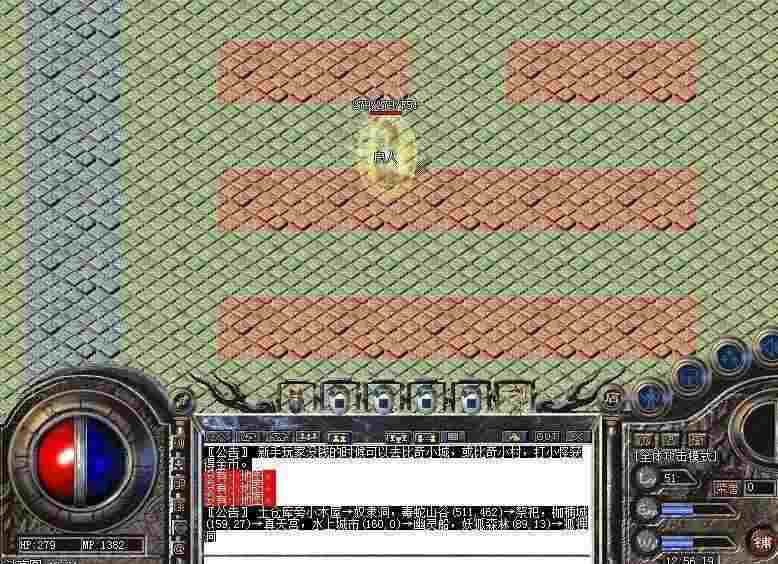
下载完成后,安装环节的设置对后续登录至关重要。双击安装包后,建议自定义安装路径,避免选择系统盘的 Program Files 文件夹,因为 Win10 的 UAC 权限控制可能会限制该目录下程序的运行权限。安装过程中若弹出组件安装提示,需确保 DirectX9.0c 和 VisualC++2010 运行库等组件全部安装完成,这些组件是热血传奇在 Win10 系统中正常启动的基础,缺失任何一项都可能导致登录失败。
安装结束后不要急于启动游戏,先进行兼容性设置调整。找到桌面或安装目录中的 “热血传奇客户端.exe”,右键打开属性窗口切换到兼容性标签页。勾选 “以兼容模式运行这个程序” 并选择 “Windows7”,同时勾选 “以管理员身份运行此程序”,这一步能解决多数因系统架构差异导致的启动报错。此外,还需关闭 Win10 的快速启动功能,通过控制面板进入电源选项,在 “选择电源按钮的功能” 中取消勾选 “启用快速启动”,重启电脑后让设置生效,这能避免老脚本被系统快速启动功能拦截。
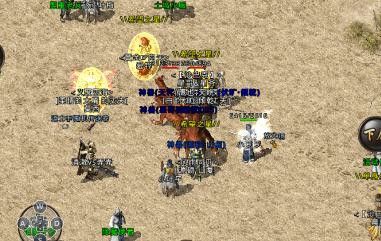
启动客户端后若遇到登录器验证黑屏,需先排查杀毒软件的影响。Win10 自带的 Windows Defender 或第三方安全软件可能会误将游戏核心文件判定为风险程序并隔离,进入杀毒软件的隔离区,搜索 “10th”“Legend” 等关键词,找到被隔离的 “10th.dat”“Map100.map” 等文件并恢复,再将整个游戏文件夹添加到信任区,防止后续文件被误拦。完成后运行登录器右上角的 “客户端修复” 功能,选择深度修复让工具自动补全缺失的资源文件,修复完成后重新启动登录器尝试登录。
部分用户在 w10 怎么才能登陆热血传奇的尝试中,会遇到进入游戏后闪退的情况,这多与显卡驱动版本相关。NVIDIA 显卡用户可通过 GeForce Experience 安装 472.12 版本驱动,AMD 用户则适配 22.5.1 版本,过新或过旧的驱动都可能引发兼容性冲突。驱动更新后,在登录界面点击 “设置”,将纹理质量调至中等,关闭动态光影等特效,降低显卡资源占用,同时按 Ctrl+Shift+Esc 打开任务管理器,关闭视频软件、安全卫士等后台程序,避免资源抢占导致的闪退。
技能无法释放或 NPC 对话无响应的问题,往往是脚本缓存与系统权限冲突所致。从官方下载中心获取脚本修复工具,运行后选择一键修复功能,修复完成后删除客户端 Scripts 文件夹下的 Cache 子文件夹,清除旧脚本缓存。再进入控制面板的用户账户设置,将 UAC 权限控制滑块拉至 “从不通知”,重启电脑后让权限设置生效,此时重新登录游戏,脚本与系统的冲突问题通常能得到解决。
多开账号时出现的第二账号黑屏,需利用游戏自带的兼容功能。启动第一个账号后,不要直接再次双击登录器,而是右键点击登录器选择 “十周年多开模式”,在新弹出的登录窗口中输入第二个账号信息。同时在登录器设置中勾选 “预加载专属地图资源”,取消后台加载非当前地图的选项,让系统能有序分配资源给多个游戏进程,避免因资源争抢导致的黑屏问题。